Configurar dónde se publican los reportes del check-in
El destino del reporte controla a dónde van las respuestas compiladas después de que cierra una ronda.
Dos canales, no uno: dónde pregunta vs. dónde reporta
Una confusión muy común: Dailybot usa dos superficies diferentes para cada check-in.
| Superficie | Qué es | Dónde se configura |
|---|---|---|
| Recordatorio / pregunta | Donde cada participante recibe la pregunta y escribe las respuestas. De forma predeterminada, un DM con el bot de Dailybot. | Por participante; normalmente la plataforma de chat con la que se unió a Dailybot. |
| Destino del reporte | Donde se publica el resumen compilado después de que cierra la ronda. | Pestaña Sharing → Channels to post responses (este artículo). |
Así que si un compañero se queja de que “el bot me pregunta en el DM”, eso es normal; el reporte igual llega al canal del equipo. Si el resumen va al lugar equivocado, esta es la página.
Opciones de destino
| Opción | Resultado |
|---|---|
| Uno o más canales | El resumen se publica en el/los canal(es) de Slack, Microsoft Teams, Google Chat o Discord que elijas. En la pestaña Sharing puedes seleccionar hasta tres canales. |
| Solo dashboard | Los resultados se quedan en la aplicación web de Dailybot; no se envía nada al chat. |
| Ambos | El equipo ve el resumen en el canal y el detalle completo permanece en el dashboard. |
Cambiar el destino
- Abre Check-ins en app.dailybot.com y selecciona el check-in.
- Abre el editor del check-in (Edit Check-in).
- Abre la pestaña Sharing.
- En Channels to post responses, busca y selecciona el/los canal(es) donde deben publicarse los reportes compilados (hasta tres).
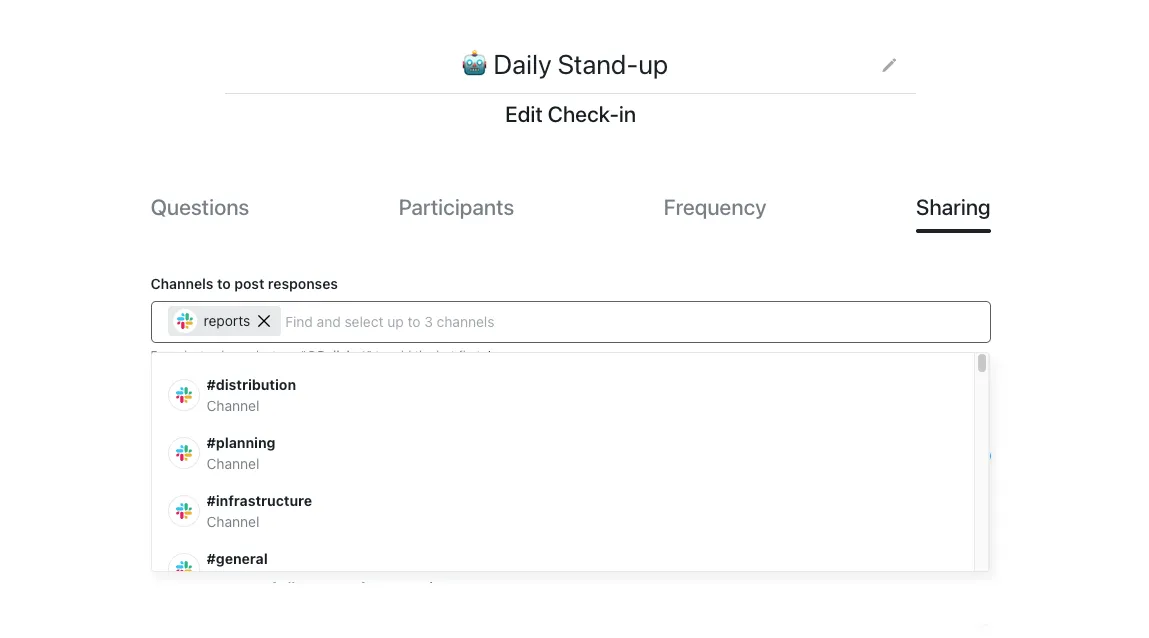
- Opcional: en Post a summary of all reports after a set time, activa Set a time limit for the summary si quieres que el resumen compilado espere hasta una hora límite.
- Guarda el check-in.
¿El canal no aparece en el dropdown?
Solo necesitas invitar a Dailybot cuando el canal no aparece en el selector — lo más habitual es un canal privado de Slack, o cuando la lista de la integración aún no se ha actualizado.
- En Slack, abre el canal y ejecuta
/invite @Dailybot. En un canal privado, alguien que ya esté dentro debe ejecutar la invitación. - Espera un momento, vuelve a la pestaña Sharing y busca de nuevo en Channels to post responses.
Si el canal sigue sin aparecer o guardar falla, consulta Elige dónde se publican los reportes y da acceso al bot al canal y No encuentro el canal para el destino de mi reporte.
Mover el destino después de Slack → Discord (u otra plataforma)
Los equipos que cambian de plataforma de chat a menudo ven que los resúmenes siguen llegando al antiguo canal de Slack mientras las personas responden en Discord. El check-in conserva el ID del canal anterior hasta que lo cambies.
- Abre el check-in en la aplicación web de Dailybot.
- Abre Edit Check-in → Sharing → Channels to post responses.
- Selecciona el nuevo canal de Discord (o el canal de Teams / Google Chat); no el antiguo canal de Slack.
- En Discord, usa
/invitepara añadir el bot de Dailybot a ese canal y permite Send Messages y Embed Links. - Guarda el check-in.
- Espera la próxima compilación programada (o ejecuta una ronda de prueba manual) y confirma que el resumen aparezca en el nuevo canal.
- Opcional: publica una nota en el antiguo canal de Slack para que el equipo sepa que los reportes se movieron.
Si los resúmenes aparecen vacíos o solo con títulos en Discord después del cambio, consulta El check-in de Discord muestra solo títulos o el cuerpo vacío.
Los recordatorios y los DMs siguen la configuración de los participantes; cambiar el destino del reporte no migra a dónde se envían los recordatorios; actualiza las cuentas de chat de los participantes si las personas cambiaron de plataforma.
Múltiples destinos
En la pestaña Sharing puedes añadir hasta tres canales en Channels to post responses. Elimina los que ya no necesites. Si necesitas reportes en más lugares, crea un segundo check-in o usa exportaciones para otras audiencias.
Cómo se ve el reporte publicado
El mensaje de chat suele ser un resumen compacto: quién envió, los puntos destacados, las líneas de bloqueos y un enlace para abrir las respuestas completas en Dailybot. El formato se adapta a la plataforma (bloques en Slack, tarjetas en Teams, etc.). Las respuestas de bloqueo y críticas se suelen enfatizar para que sean visibles sin abrir la app.
Las respuestas largas pueden quedar truncadas en el chat con un enlace de “leer más” al dashboard. Las imágenes y los archivos adjuntos siguen las reglas de plataforma de tu workspace. Si cambias de solo dashboard a un canal, la próxima ronda compilada es la que empieza a publicarse. Las rondas anteriores se quedan solo en el historial.
Si los reportes dejan de aparecer, confirma que el bot siga en el canal y que el horario se haya ejecutado. Consulta Los reportes no se publican cuando se interrumpe la entrega.